
1. REQUISITOS PARA INSTALAÇÃO DO SISTEMA WMC MOBILE
- O Sistema operacional Android do aparelho deve ser superior a versão 2. 2. x – FROYO version
- O Android deve estar configurado para instalar programas na memória do celular; se estiver configurado para instalar os programas no cartão de memória (micro sd, memória externa, etc) certifique-se que o cartão esteja instalado e funcional
- É indispensável que exista uma conexão com a Internet disponível no aparelho
- É importante que a tela do aparelho seja de tamanho adequado, pois o WMC Mobile foi desenvolvido para utilizar comandos de toque na tela. Desta forma um aparelho com tela pequena comprometeria a sua usabilidade. Aparelhos com tela de 3,5″ ou superior são os indicados
2. CONFIGURAÇÕES NO SISTEMA DE GESTÃO WMC
No que diz respeito ao Gestão WMC, para utilizar o Android basta cadastrar um novo vendedor:
> Cadastros J-Z > Vendedores > Novo >
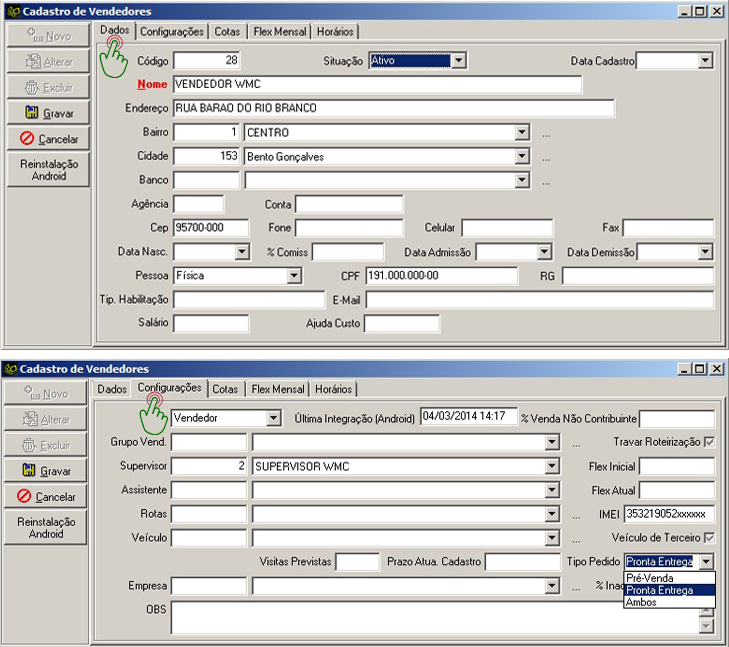
Campos que merecem destaque:
Nome: Campo utilizado no login do WMC Mobile. Sugerimos preencher conforme padrão dos cadastros: maiúsculas, sem acentos, cedilha ou caracteres especiais;
Tipo: Define o tipo de usuário Mobile: Vendedor ou Supervisor; Esta seleção implica no tipo de sistema que será instalado;
Supervisor: Se o vendedor presta contas a um supervisor, este campo deve ser setado para o seu respectivo supervisor. Desta forma, o supervisor poderá consultar as informações gerenciais do seu vendedor;
Veículo: Quando o vendedor utiliza o mesmo veículo, deve-se setar este campo para que o vendedor digite a quilometragem inicial e final do seu veículo no Mobile. Estas informações alimentam o Controle de Veículos;
IMEI: Número de identificação de cada aparelho Android. Através deste campo, o Gestão WMC pode “encontrar” o aparelho do Vendedor, identificá-lo e trocar informações (integração);
– o que é IMEI? by wikipedia.org
Tipo Pedido: Define o modelo de trabalho deste WMC Mobile: pronta entrega ou pré-venda;
 Reinstalação Android: Este recurso deve ser utilizado somente se o WMC Mobile for removido do Aparelho do vendedor, ou se houver troca de aparelho por parte do vendedor. Se este recurso for utilizado fora destas duas alternativas, o vendedor irá perder todo o seu histórico de trabalho;
Atenção: Para maiores informações sobre a função de Reinstalação Android, entre em contato com o Suporte WMC;
Não execute este comando sem ter certeza do que você está fazendo!
3. CONFIGURAÇÕES NO SISTEMA WMC MOBILE – ANDROID
2) Localize o navegador de internet do aparelho e entre no site da WMC (digite na barra de endereços: www.wmcsistemas.com.br/mobile/);
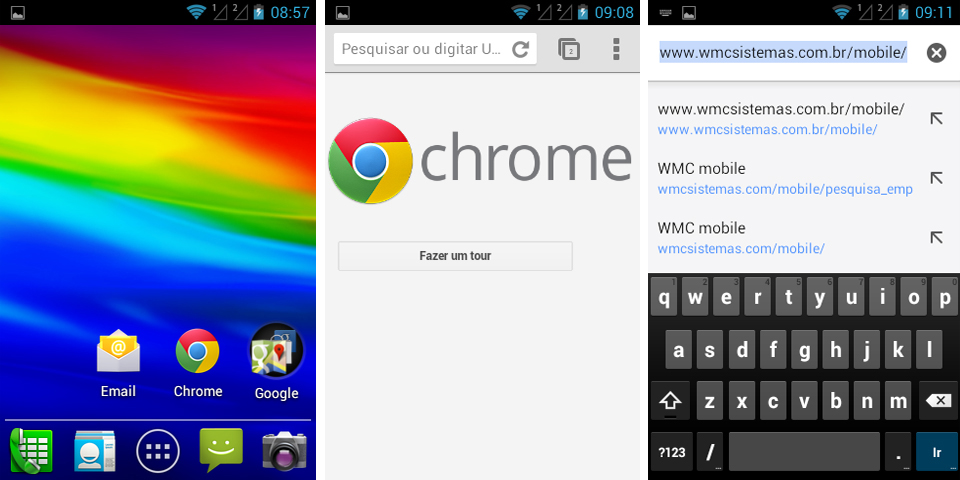
Instalação Mobile Site WMC
No nosso exemplo, utilizaremos o programa Google Chrome. Em cada aparelho, ou versão do Android, o programa navegador de internet pode ser diferente. Para saber qual o navegador do seu aparelho, consulte o manual do mesmo.
3) Será direcionado ao Tutorial de Instalação do WMC Mobile. Após digitar o nome da empresa, clicar em ok, o download do aplicativo ProjetoAndroid.apk será iniciado:
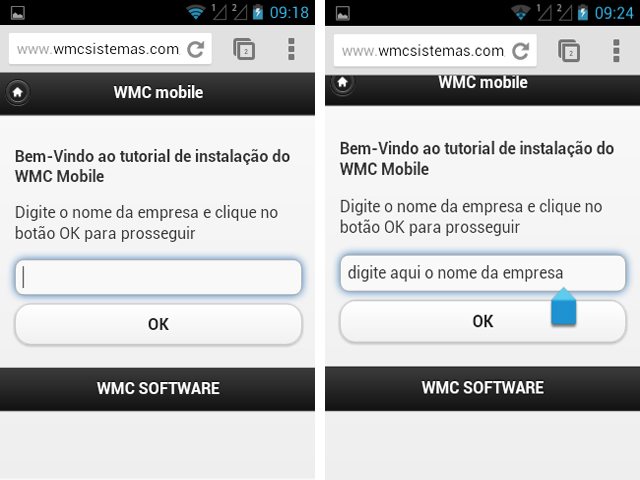
1) Fontes Desconhecidas
Este recurso muito importante, deve ser habilitado no sistema Android para permitir a instalação de programas que não fazem parte da loja de aplicativos Google Play, como o WMC Mobile, por exemplo. Lembrando que, neste manual foi usada a versão Android 4.1.2 – Jelly Bean:
O primeiro passo é acessar o menu e escolher a área das Configurações (Settings). Após abra a alternativa “Segurança” (Segutity), conforme imagem abaixo:
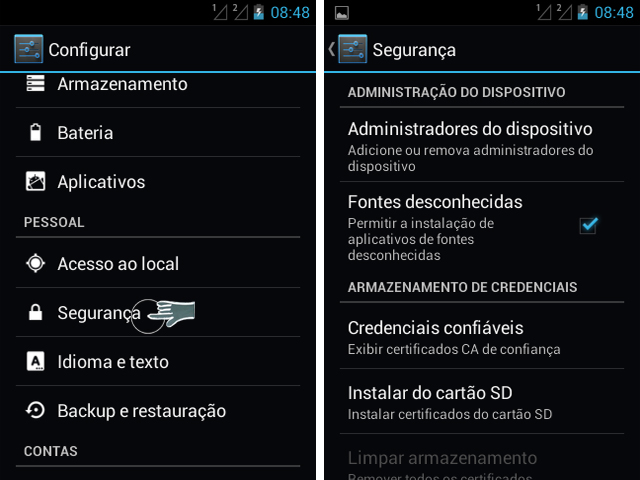
Mobile – Fontes Desconhecidas
Neste submenu encontre a opção “Fontes Desconhecidas” (Unknown Sources) – Exatamente a que precisamos. Basta marcar para que esta alternativa seja válida e a nova configuração esteja pronta.
4) Depois de concluído o Download, o aplicativo estará na memória do aparelho pronto para ser instalado:
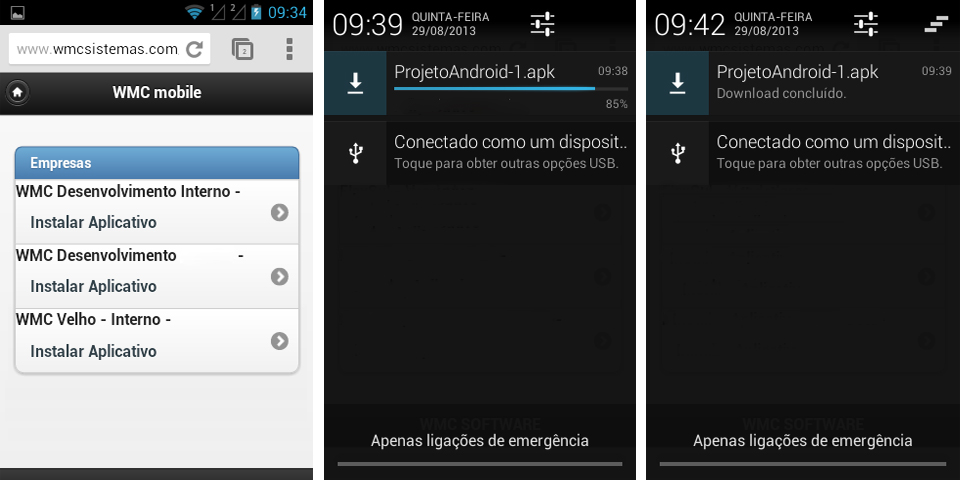
Download ProjetoAndroid.apk
5) Para iniciar o processo de instalação do software WMC Mobile basta pressionar o botão “ProjetoAndroid.apk download concluído“. Após clicar em > Instalar >
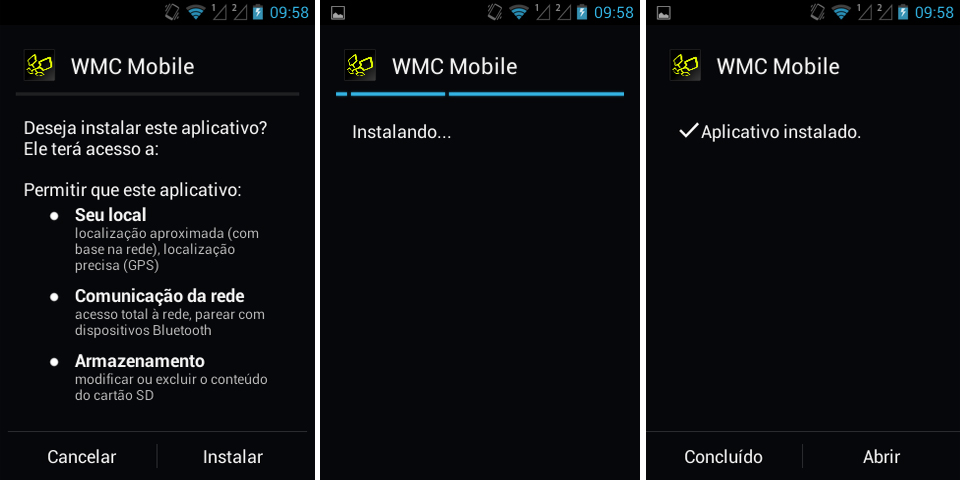
Instalação WMC Mobile
6) Após a instalação, clicar no botão > Abrir >
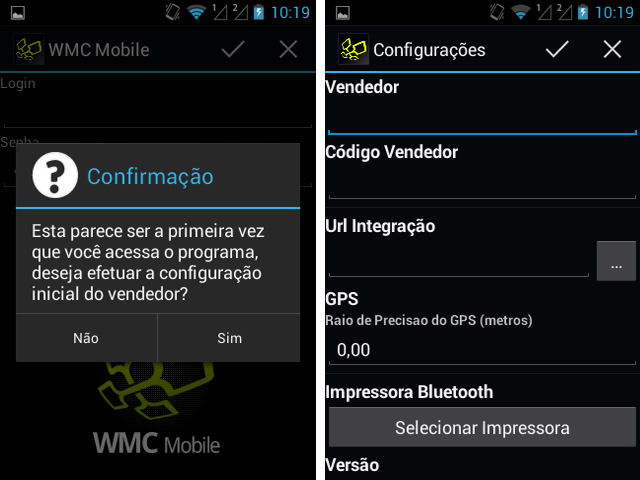
Configuração Inicial Vendedor
Descrição do Preenchimento dos Campos de configuração do WMC Mobile:
Vendedor: Deve ser preenchido exatamente como o cadastro de vendedores do Gestão WMC;
Código Vendedor: Deve ser preenchido com o código do vendedor, exatamente o mesmo código do Gestão WMC;
URL Integração: A URL de integração é um campo que deve evitar ser preenchido manualmente, devido a grande possibilidade de erro. Existe, conforme mostra a imagem abaixo, um botão ao lado do campo com um ponto. Clicando neste botão, o usuário será direcionado a buscar automaticamente a URL pelo nome da empresa:
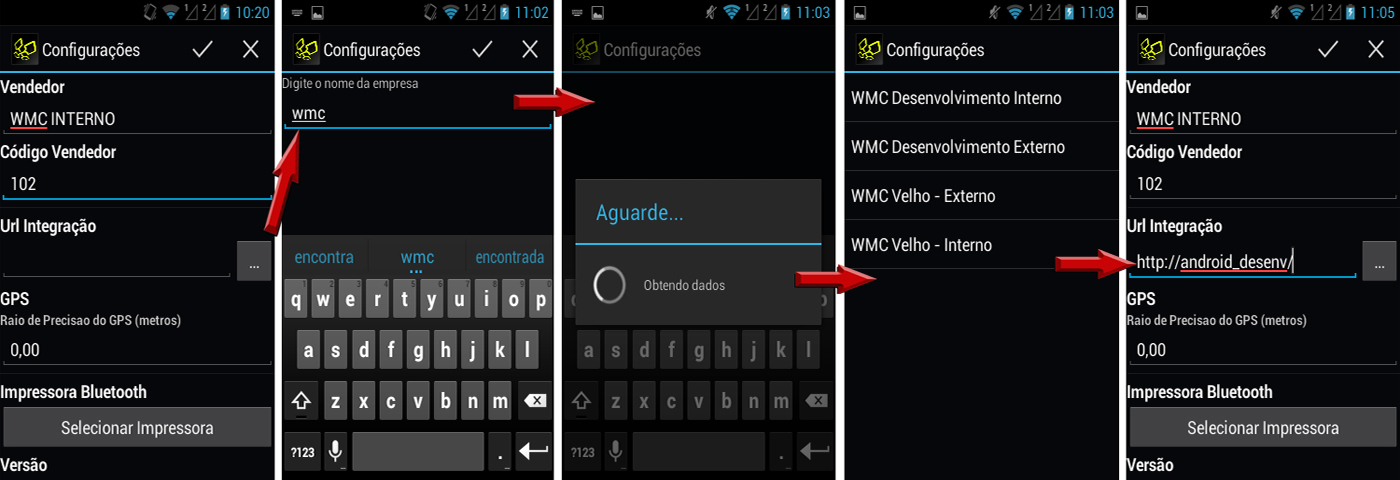
Configuração URL Integração Automática (clique na imagem para ampliar)
Impressora Bluetooth (selecionar impressora): – Em Caso de “PRONTA ENTREGA” é necessário configurar a impressora BlueTooth. Na mesma tela de configuração do vendedor existe o botão “Selecionar Impressora”. Este recurso vai ligar o BlueTooth (se ele não estiver ligado) e fará a busca automática para localizar as impressoras dentro do alcance do BlueTooth. Após encontrar o dispositivo certo, basta clicar no nome da impressora certa para a ocasião:
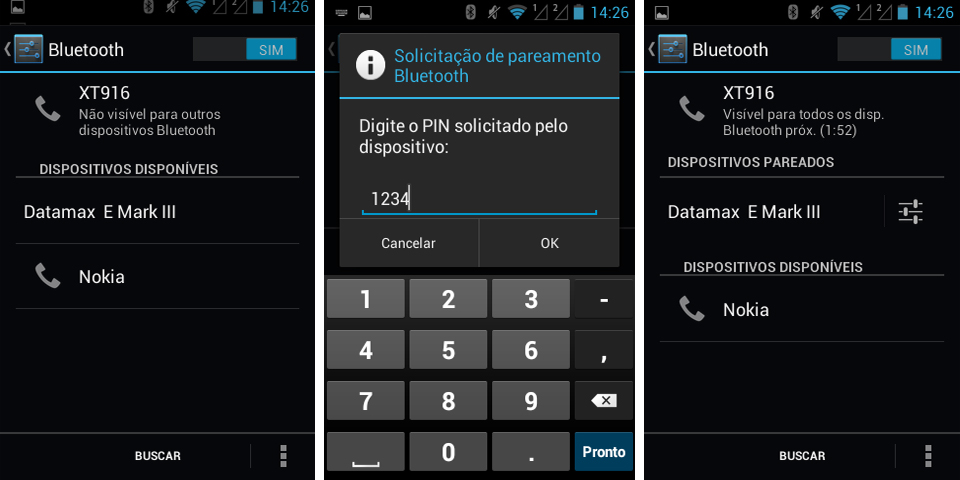
Selecionar Impressora BlueTooth
Após estas configurações mínimas, o usuário do WMC Mobile poderá abrir o sistema no Android:
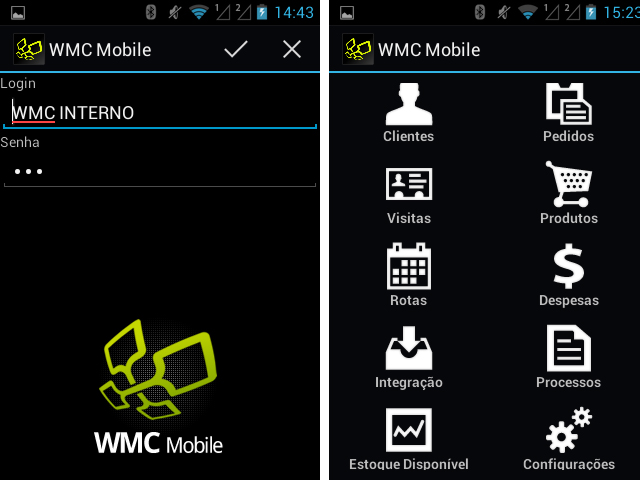
Tela de Entrada no Sistema
